ウェブセミナーにご参加いただく前に、下記の解説を参考に、ZOOMをご自身のパソコンに設定をお願いします。
ウェブセミナー当日の視聴用URLは、ご登録いただいているメールアドレスに事務所から別途お知らせいたします。
1. ZOOMの設定方法
ZOOMに参加するためには、
- ZOOMのアカウントを作成
- ZOOMアプリをインストール
の2つをする必要があります。
☆ZOOMのアカウント作成方法
下記リンクから、ZOOMのサイトに移動してアカウントを登録します(※登録は無料です)。
手順1
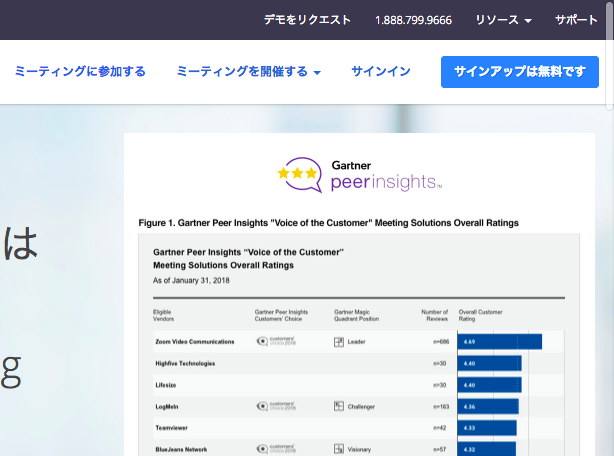
まず、右上にある「サインアップは無料です」をクリックして無料アカウントを作成します。
手順2
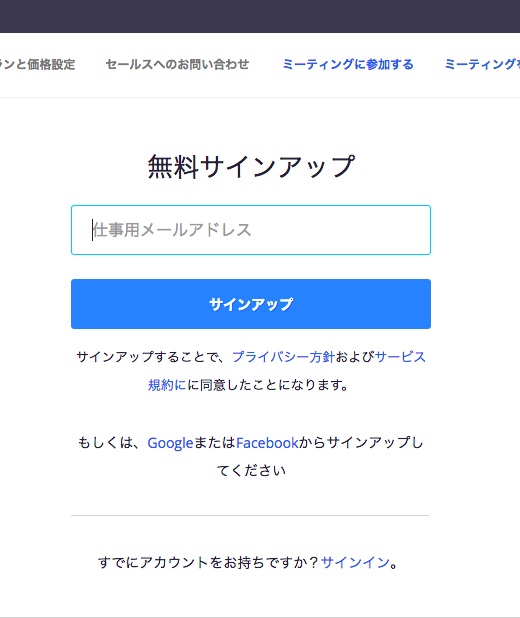
登録するメールアドレスを入力して、「サインアップ」をクリックします。
※携帯のメールアドレスは、パソコンからのメールが受け取れない場合がありますのでご注意ください。
手順3
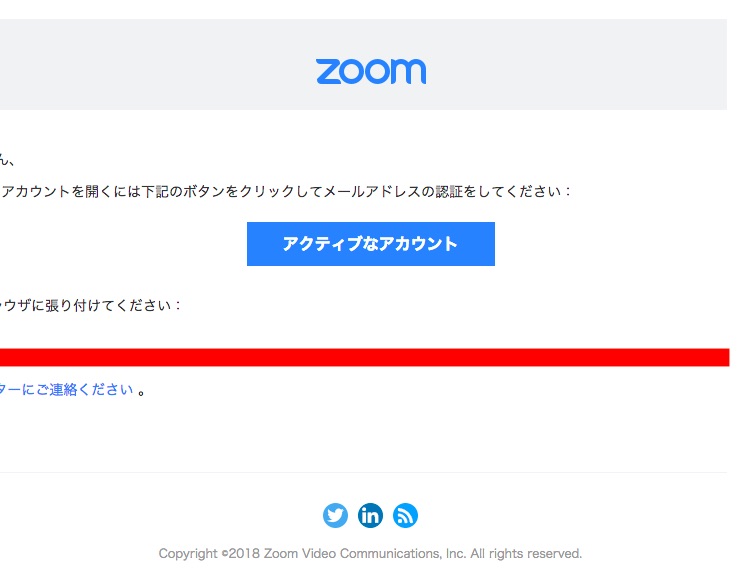
入力したメールアドレスにアカウント作成のメールが届いていますので、メール内にある「アクティブなアカウント」をクリックしします。
手順4
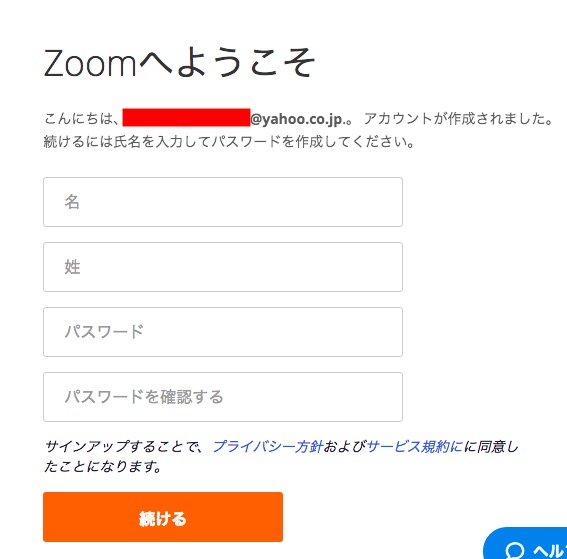
名前とパスワードを入力して、「続ける」をクリックします。
手順5
「手順をスキップする」をクリックします。
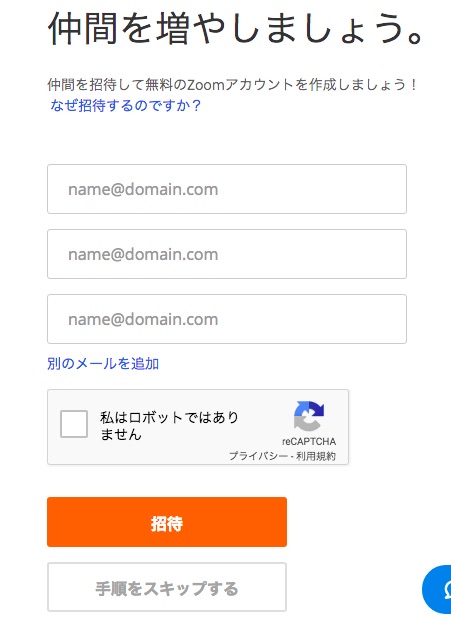
これでZOOMのアカウントが作成できました!
☆ZOOMアプリのインストール方法
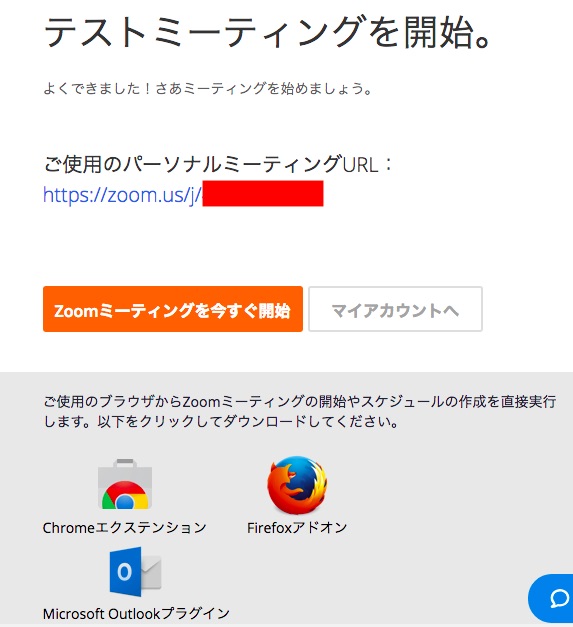
「Zoomミーティングを今すぐ開始」をクリックします。
アプリがダウンロードされるので、ダウンロードしたファイルをクリックしてインストールすれば完了です。
2. ウェブセミナーへの参加方法
手順1
まず、事務局から送られてきた視聴用URLをクリックします。
※ZOOMで開くかどうかの確認が出たら、「はい」をクリックしてください。
手順2
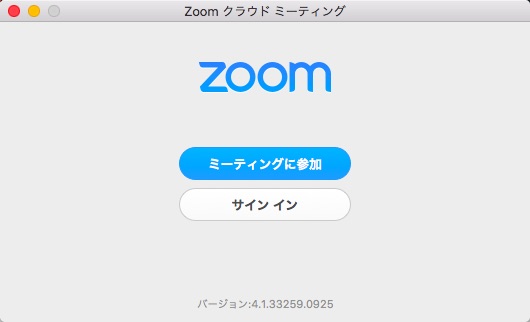
アプリを起動したら「ミーティングに参加」をクリックします。
手順3
「コンピューターでオディオに参加」をクリックすると、ウェブセミナーに参加できます。

3. ZOOMの画面操作方法
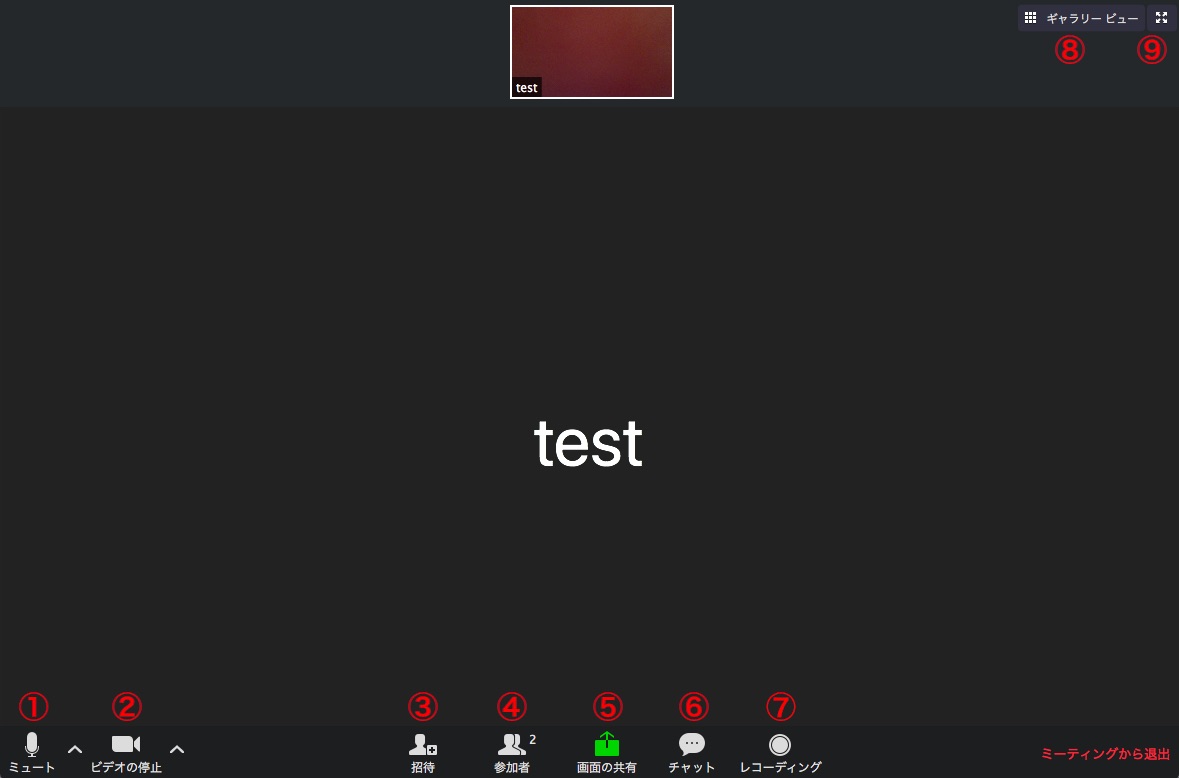
①ミュート
自分の音声を聞こえないようにミュートすることができます。講師側からも受講者の音声をミュートできるようになっています。
※生活環境音が他の受講者にも聞こえますので、発言する時以外はミュートでお願いします。
②ビデオ
顔を出したくない場合は、ビデオ機能をオフにすることができます。
※オフにした時には、プロフィール画像や自身の名前が表示されます。
③招待
他のユーザーを招待することができます。
④参加者
ZOOMに参加している人を確認できます。参加者のボタンの右上にある数字が参加者の人数です。
また、参加者ボタンを押すと、「手を挙げる」機能を使ってホスト側(開催者)に発言したい旨を伝えることができます。
その他、「名前の変更」もできます。
⑤画面の共有
自分のPCの画面を共有することができます。ウェブセミナーでは、講師に何か添削をしてほしい場合などに使用できます。
⑥チャット
全員とメッセージのやり取りをしたり、特定の参加者同士で個別にメッセージのやり取りをすることができます。
⑦レコーディング
参加しているZOOMをレコーディングすることができます。ただし、参加者が録画するためには講師側の承認が必要です(※勝手に録画はできないようになっています)。
⑧スピーカービュー
講師の画面だけを大きく表示したい時や参加者全員の画像を表示したい時などに、画面の切り替えをすることができます。
⑨全画面表示
ZOOMの画面の大きさを切り替えることができます。
4. Q&A
Q.自分の映像が表示されません
A. パソコンにカメラがついているかをご確認ください。
Q.講師の音声が聞こえません
A. パソコンの音量設定をご確認ください。ミュートになっている場合は解除してください。
Q.こちら側の声が聞こえていないようです
A. パソコンにマイクがついていることを確認してください。イヤホンを使用する場合は、マイクつきのイヤホンをご使用ください。